Когда закрывающие документы не возвращаются вовремя, бухгалтерия часто узнает об этом в самый неудобный момент: перед закрытием периода, аудитом или запросом документов. Чтобы выяснить, чего не хватает, сотрудники проверяют папки, переписки, таблицы и карточки операций в «1С». Информация хранится в разных местах, а ответственность за возврат приходится уточнять вручную.
Для небольшой компании такой порядок может долго казаться приемлемым. Но когда растет поток документов, появляются филиалы и увеличивается число ответственных сотрудников, ручная проверка становится трудоемкой, а актуальную картину по документам все сложнее получить быстро.
В этой статье сравним три подхода к контролю финансовых документов: ручной учет, таблицы Excel и специализированный продукт «Скан-Архив». Разберем, что можно получить от каждого способа, где у него ограничения и в какой ситуации стоит рассмотреть переход к контролю непосредственно в «1С».
Что значит контролировать возврат документов
Контроль возврата – это не просто хранение сканов и не отметка «документ получен». Чтобы процесс был управляемым, сотрудникам важно понимать:
-
по каким операциям документ уже есть, а по каким его не хватает;
-
где посмотреть скан, связанный с операцией в «1С»;
-
какие документы требуют внимания;
-
кто отвечает за получение или возврат документа;
-
как проверяются сроки и комплектность комплекта.
Если статус документа хранится только в переписке или в таблице одного сотрудника, остальным участникам процесса трудно быстро проверить актуальные данные. Если же информация сопоставлена с операцией в «1С», бухгалтерия может работать не с разрозненными списками, а с конкретными документами и отклонениями.
На практике компании используют разные способы контроля. У каждого есть своя область применения.
Способ 1. Ручной контроль: папки, переписки и память сотрудников
При ручном подходе сотрудники хранят документы в папках на компьютере или сервере, уточняют статус в почте и мессенджерах, а недостающие документы ищут по памяти или с помощью коллег. Иногда отдельного реестра нет вовсе.
Что удобно
-
можно начать без закупки отдельного решения;
-
порядок легко адаптировать под привычки конкретных сотрудников;
-
для небольшого и стабильного потока одному ответственному может быть достаточно папок и простого списка;
-
не нужно отдельно осваивать дополнительный интерфейс.
Ограничения
Главный недостаток – информация о документе не обязательно связана с конкретной операцией в «1С». Чтобы ответить на вопрос «есть ли скан по этой операции?», сотруднику может потребоваться искать его в папке, уточнять статус у коллеги или просматривать переписку.
Кроме того, такой порядок часто держится на личной внимательности и опыте отдельных сотрудников. Если ответственный занят, заболел или сменился, другим участникам может быть трудно понять, что уже получено, что ожидается и у кого находится документ.
Ручной подход может быть достаточен, если объем невелик, участников мало, а нужные документы легко найти. Но при росте потока проверка превращается в цепочку уточнений и повторных запросов.
Способ 2. Excel: единый список вне «1С»
Таблица Excel – распространенный следующий шаг. В ней можно перечислить документы, даты, контрагентов, статусы и ответственных. Такой список уже лучше, чем поиск информации только в папках и переписке: он создает видимую точку учета.
Что удобно
-
таблицу можно быстро создать и изменить;
-
в ней удобно вести простой перечень документов;
-
можно назначить ответственных и отмечать статус;
-
не требуется сразу менять способ работы в «1С».
Ограничения
Таблица становится отдельным источником данных. Если сведения в ней обновляются вручную, возможны опечатки, пропуски и задержки с внесением изменений. Со временем таблица может перестать совпадать с актуальным состоянием операций в базе «1С».
На объеме также сказывается зависимость от дисциплины сотрудников: кто-то не обновил статус, кто-то сохранил копию файла, а кто-то продолжает работать в старой версии. В итоге возникает вопрос: как понять, какая таблица актуальная?
Excel может быть разумным временным решением или подходить для ограниченного участка с небольшим количеством документов. Но если компании постоянно нужно сверять таблицу с учетной базой и выяснять, какие сканы отсутствуют, ручное ведение списка становится самостоятельной нагрузкой.
Способ 3. Ручные отметки в карточках документов «1С»
В этом варианте сотрудники фиксируют статус непосредственно в «1С» – например, открывают карточки и отмечают наличие документа. Информация находится ближе к учетной операции, поэтому ее проще сопоставить с данными базы, чем отдельную таблицу.
Что удобно
-
статус фиксируется в привычной учетной системе;
-
меньше зависимости от отдельного Excel-файла;
-
сотрудники работают с документами в контексте операций «1С».
Ограничения
Если отметку нужно проставлять вручную в каждой карточке, при большом объеме операций это может занять значительное время. Отметка также требует дисциплины: сотрудникам нужно своевременно проверять документы и поддерживать актуальность статусов.
Такой способ может подойти, если операций немного и ручная проверка не создает заметной нагрузки. Если документов много или контроль охватывает несколько подразделений, стоит оценить, можно ли сделать процесс более наглядным и сократить число ручных действий.
Способ 4. «Скан-Архив»: контроль наличия документов в «1С»
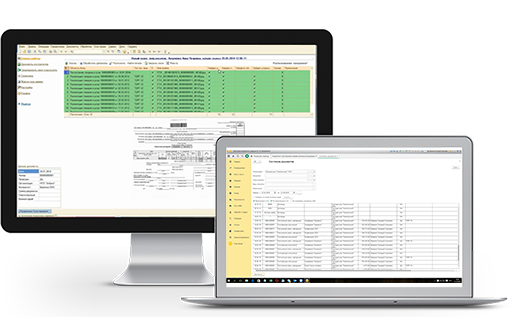
«Скан-Архив» предназначен для контроля финансовых документов в «1С». Его позиционирование – показать наличие, отсутствие и скан по каждой операции в учетной системе. Иными словами, это не просто место хранения файлов, а инструмент, который помогает бухгалтерии видеть, где документ на месте, а где требуется внимание.
В «Скан-Архиве» предусмотрены:
-
визуальный контроль наличия документов в интерфейсе «1С»;
-
реестр документов и отчет о наличии;
-
связь скана с операцией или проводкой;
-
контроль входящих и исходящих документов;
-
контроль сроков возврата и комплектности;
-
отчет по ответственным сотрудникам, если соответствующий сценарий настроен;
-
распознавание документа по штрихкоду и его привязка к операции – в соответствующем процессе обработки.
Конкретный состав доступных функций может зависеть от конфигурации «1С» и согласованного сценария внедрения. Перед выбором решения стоит проверить его на вашей базе и уточнить, какие операции, типы документов и участники процесса будут охвачены.
Что меняется в работе
При ручном контроле бухгалтер выясняет статус документа по нескольким источникам. При контроле в «1С» задача – увидеть статус рядом с учетной операцией, определить, где есть пробел, и работать с конкретным отклонением.
Это меняет фокус работы: вместо сплошного перебора папок и таблиц сотрудники могут сосредоточиться на документах, по которым требуется действие. Актуальный реестр помогает не только увидеть отсутствие, но и договориться внутри компании, кто отвечает за дальнейший шаг.
«Скан-Архив» не отменяет необходимость регламента. Само наличие программы не гарантирует, что контрагент вернет документ или сотрудник вовремя выполнит свою часть работы. Поэтому при внедрении важно определить роли, сроки и порядок действий с отсутствующими документами.
Сравнение подходов
| Критерий | Ручной контроль | Excel | Ручные отметки в «1С» | «Скан-Архив» |
|---|---|---|---|---|
| Где находится статус | В папках, переписке, у сотрудников | В отдельной таблице | В карточках или записях «1С» | В процессе контроля документов в «1С» |
| Связь с операциями «1С» | Нужно проверять отдельно | Обычно поддерживается вручную | Есть, если отметка внесена в нужную карточку | Предусмотрен контроль наличия сканов по операциям – в рамках настроенного сценария |
| Поиск отсутствующих документов | Требует проверки нескольких источников | По данным и актуальности таблицы | Нужно проверить карточки или отчеты | Используются реестр и визуальный контроль продукта |
| Актуальность статусов | Зависит от памяти и общения сотрудников | Зависит от регулярного обновления таблицы | Зависит от своевременного внесения отметок | Зависит от настройки решения и соблюдения процесса |
| Работа с ответственными | Через личные обращения | Можно указать в таблице | Зависит от используемых возможностей «1С» | Возможен отчет по ответственным в рамках поддерживаемого сценария |
| Рост объема документов | Увеличивает нагрузку на ручной поиск | Усложняет поддержку и сверку данных | Увеличивает число карточек для проверки | Может сделать контроль более системным; применимость нужно проверить на объеме и конфигурации клиента |
| Когда подходит | Небольшой поток и простой процесс | Небольшой участок или временный учет | Ограниченный объем, где ручная проверка приемлема | Когда нужен контроль наличия и сканов непосредственно в «1С» |
Как выбрать подход
Универсального варианта для всех компаний нет. Чтобы выбрать способ контроля, оцените не только число документов, но и сложность процесса.
Ручного контроля может быть достаточно, если:
-
документов немного;
-
за процесс отвечает один человек;
-
скан или оригинал легко найти;
-
отсутствие документа быстро обнаруживается;
-
сведения не нужно регулярно сверять с операциями в «1С».
Excel может подойти, если:
-
нужен простой список на ограниченном участке;
-
таблицу обновляет понятный круг сотрудников;
-
есть назначенный владелец реестра;
-
компания понимает, как поддерживать данные актуальными;
-
связь с «1С» пока не является обязательным условием.
Ручные отметки в «1С» могут подойти, если:
-
поток документов умеренный;
-
количество операций позволяет проверять их вручную;
-
команда поддерживает отметки актуальными;
-
ручная проверка не мешает основной работе бухгалтерии.
Стоит оценить «Скан-Архив», если:
-
компании важно видеть наличие скана по операции в «1С»;
-
отсутствующие документы регулярно приходится искать вручную;
-
контроль ведется в нескольких источниках;
-
бухгалтерии нужен реестр документов, требующих внимания;
-
нужно организовать контроль входящих и исходящих документов, сроков или комплектности;
-
есть необходимость уточнять ответственность за задержку возврата.
Это не означает, что продукт автоматически решит все перечисленные задачи в любой конфигурации. До внедрения нужно согласовать сценарий, проверить техническую применимость и определить, какие документы и подразделения входят в контур.
Что обсудить до внедрения «Скан-Архива»
Чтобы выбрать решение на основании процесса, а не только списка функций, ответьте на несколько вопросов:
-
Какие документы чаще всего не возвращаются вовремя?
-
Где сейчас фиксируется их наличие или отсутствие?
-
Сколько времени занимает поиск скана по конкретной операции?
-
Кто отвечает за получение документов и кто контролирует просрочки?
-
Нужно ли контролировать входящие и исходящие документы?
-
Нужно ли учитывать сроки и комплектность?
-
Какие филиалы и подразделения должны участвовать?
-
Какая конфигурация «1С» используется и какие технические ограничения есть?
-
Какие показатели вы хотите улучшить и как будете сравнивать их до и после внедрения?
Ответы помогут определить, достаточно ли текущего способа или компании нужен специализированный контроль. Они также зададут границы проекта: какие документы будут учитываться, кто работает с системой и как оценивается результат.
Как оценивать эффект
До запуска полезно зафиксировать исходное состояние. Например:
-
время поиска выбранных сканов;
-
количество документов без подтвержденного статуса;
-
долю документов с понятным ответственным;
-
количество ручных таблиц и повторных сверок;
-
время, которое бухгалтерия тратит на контроль возврата.
После внедрения сравните те же показатели. Так будет проще понять, что именно изменилось и где процесс все еще требует доработки.
Подведем итог
Ручной контроль, Excel и отметки в «1С» могут быть достаточны, пока объем документов невелик и процесс не создает заметной нагрузки. Их ограничения проявляются, когда статусы хранятся в разных местах, реестры приходится постоянно сверять, а отсутствие документа становится известно слишком поздно.
«Скан-Архив» стоит рассматривать компаниям, которым важно контролировать наличие финансовых документов и сканов непосредственно в «1С». Его ценность – не в том, чтобы заменить бухгалтерию, а в том, чтобы дать ей более наглядный способ видеть документы, требующие внимания, и связать контроль с учетными операциями.
Перед выбором проверьте продукт на своей конфигурации, согласуйте состав внедрения и определите критерии результата. Тогда сравнение будет опираться не на общие обещания, а на то, насколько выбранный подход подходит вашему потоку документов и реальному процессу работы.