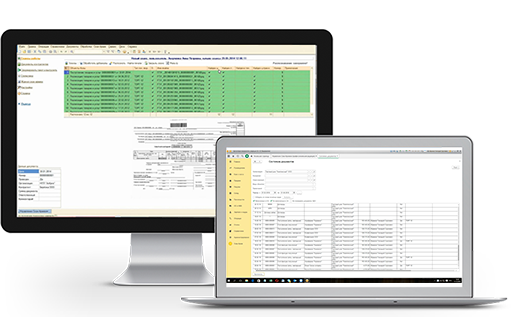
Бухгалтер Наталья открывает карточку поступления в «1С» и хочет прикрепить к ней скан накладной – на бумаге документ уже подписан и лежит на столе. Она находит в интерфейсе кнопку «Сканировать», подключает сканер, получает файл – и вручную прикрепляет его к нужной операции. Все работает, но на одну операцию уходит около минуты: открыть карточку, отсканировать, прикрепить, проверить.
При потоке в 50 документов в день это почти час рабочего времени только на прикрепление сканов. Сканирование документов в «1С» в базовом варианте решает задачу «получить цифровую копию бумаги».
Задачу «сделать это быстро и без ручной привязки к каждой операции» решает уже другая, более продвинутая настройка.
Отсканировать документ в «1С» можно вручную для одной операции. Для потока в сотни документов в день нужна автоматическая привязка, а не повторение одного действия сотни раз.
Что такое сканирование документов в «1С»
Сканирование документов в «1С» – это функция, которая позволяет получить цифровую копию бумажного документа непосредственно из интерфейса учетной программы и прикрепить ее к конкретной операции – поступлению, реализации, авансовому отчету. Базовая версия функции доступна в большинстве современных конфигураций «1С» через подключение сканера по стандартным драйверам.
Задача касается любой компании, которая ведет учет в «1С» и хочет видеть скан документа прямо в карточке операции, а не искать файл отдельно на сервере. Разница – в объеме потока документов: при небольшом количестве операций в день ручное сканирование из интерфейса вполне справляется, при большом потоке требуется автоматизация привязки.
Что входит в базовую функцию сканирования в «1С»?
| Элемент | Что означает на практике |
|---|---|
| Подключение сканера через драйвер | Устройство появляется в списке доступного оборудования в настройках «1С» |
| Сканирование прямо из карточки документа | Скан сразу привязывается к нужной операции, без сохранения файла отдельно |
| Просмотр скана из карточки операции | Открывая проводку, пользователь видит прикрепленный файл без поиска на сервере |
| Сохранение нескольких файлов к одной операции | К одной проводке можно прикрепить несколько страниц или версий документа |
Кто настраивает и использует сканирование в «1С»
Настройка и использование сканирования в «1С» затрагивает несколько ролей.
-
ИТ-специалист подключает сканер к базе «1С», устанавливает драйверы и проверяет совместимость оборудования – его задача заканчивается на этапе технической работоспособности функции.
-
Бухгалтер использует функцию ежедневно, прикрепляя сканы к операциям – при большом потоке документов именно эта роль первой сталкивается с ограничением ручного процесса.
-
Главный бухгалтер оценивает, оправдывает ли объем документооборота переход от ручного сканирования к автоматической привязке по штрихкоду.
По нашему опыту, ручное сканирование из интерфейса «1С» отлично работает при потоке до 20–30 документов в день. При большем объеме время на прикрепление сканов начинает конкурировать с другими задачами бухгалтерии, и вопрос автоматизации привязки становится не роскошью, а необходимостью.
Практический блок: как подключить сканирование в «1С»
Базовая настройка сканирования в «1С» обычно включает следующие шаги.
-
Подключите сканер к компьютеру и установите драйверы производителя устройства.
-
В настройках «1С» найдите раздел работы с оборудованием или присоединенными файлами и укажите нужный сканер из списка доступных устройств.
-
Откройте карточку нужной операции – поступления, реализации, авансового отчета – и найдите команду сканирования или прикрепления файла.
-
Отсканируйте документ – файл автоматически сохранится и привяжется к открытой операции.
-
Проверьте, что скан корректно открывается из карточки операции при повторном обращении к ней.
Это стандартная процедура, которая решает задачу для одной операции за раз. При потоке документов, измеряемом сотнями в день, ключевым становится не сам факт возможности сканировать из «1С», а скорость, с которой скан попадает к нужной операции без участия человека на каждом шаге.
Классификация: ручное сканирование или автоматическая привязка – что вам нужно?
| Способ | Как работает | Кому подходит | Ограничение |
|---|---|---|---|
| Ручное сканирование из карточки «1С» | Пользователь открывает операцию, сканирует документ, файл сразу прикрепляется | Небольшому потоку – до 20-30 документов в день | Требует открытия каждой карточки отдельно – не масштабируется на большой поток |
| Сканирование в папку с последующей ручной привязкой | Документы сканируются пачкой, затем сотрудник вручную находит нужную операцию и прикрепляет файл | Среднему потоку при наличии свободного времени у сотрудника | Ручной поиск нужной операции занимает значительное время |
| Автоматическая привязка скана к операции по штрихкоду | Документ штрихкодируется, скан автоматически сопоставляется с нужной проводкой в «1С» | Потоку от нескольких сотен документов в месяц | Требует предварительного штрихкодирования документов |
Цена ошибки: когда сканирование есть, а контроля – нет
| Показатель | Значение | Что это значит на практике |
|---|---|---|
| Рост числа выездных проверок в 2025–2026 гг. | +13% по РФ (Москва +27%, СПб +45%) | Запрос конкретных документов по операциям происходит регулярно |
| Доля проверок, завершившихся доначислением | 98% | Возможность сканировать документы сама по себе не снижает вероятность претензий |
| Средний чек доначислений | 124 млн ₽ (Москва – 177 млн ₽) | Отсутствие подтверждения по одной крупной операции способно перечеркнуть вычет |
| Доля первичных документов, не возвращенных вовремя | 10–15% | Функция сканирования не решает эту проблему, если ей просто не пользуются из-за медлительности процесса |
С 2026 года почти каждая компания на упрощенке становится плательщиком НДС, и отсутствие подтверждающего скана по операции – прямая потеря права на вычет по ст. 171–172 НК РФ. Система АСК НДС-2 сверяет счета-фактуры контрагентов между собой за считанные дни, и расхождение в цепочке инспекция обнаруживает быстрее, чем бухгалтерия успевает прикрепить сканы вручную при растущем потоке документов.
Типичные ошибки при организации сканирования в «1С»
| Ошибка | Последствие | Как исправить |
|---|---|---|
| Сканирование выполняется отдельно от «1С», файлы прикрепляются позже вручную | Между сканированием и привязкой к операции возникает временной разрыв, документы теряются | Сканировать сразу из карточки операции или настроить автоматическую привязку |
| При растущем потоке документов процесс сканирования не пересматривается | Время на ручное прикрепление сканов растет пропорционально объему операций | Переходить на автоматическую привязку по штрихкоду при потоке от нескольких сотен документов в месяц |
| Не проверяется, что скан действительно прикреплен к операции | Часть операций остается без скана, и это обнаруживается только при проверке | Настраивать отчет по операциям без прикрепленного документа |
| Сканер подключен только к одному рабочему месту | При отсутствии сотрудника на месте сканирование останавливается | Настраивать доступ к сканированию с нескольких рабочих мест или через сетевое устройство |
| Качество настроек сканирования (разрешение, формат) не проверяется | Скан получается нечитаемым или файл слишком большим для хранения | Настраивать оптимальное разрешение и формат заранее, а не при первой проблеме |
| Ответственность за прикрепление скана не закреплена за конкретным сотрудником | Никто не считает пропущенный скан своей задачей | Назначать ответственного за проверку комплектности сканов по каждой операции |
Как перейти от ручного сканирования к автоматической привязке
Важно сразу снять неверную ассоциацию: автоматическая привязка скана к операции – это не ЭДО. Электронный документооборот меняет способ подписания документа между компаниями. Речь о другом: после сканирования документ должен сам находить нужную операцию в «1С», без того чтобы сотрудник вручную искал ее в базе.
-
Оцените текущий поток. Посчитайте, сколько документов в день или в месяц проходит через ручное сканирование в вашей «1С».
-
Определите порог целесообразности. Если ручное прикрепление занимает больше часа рабочего времени в день суммарно, автоматизация обычно окупается быстро.
-
Настройте штрихкодирование документов. Каждый документ, который потребуется сканировать, должен получить штрихкод для автоматического распознавания.
-
Настройте автоматическое сопоставление скана с операцией. Система должна сама находить нужную проводку по штрихкоду, без участия сотрудника на этом этапе.
-
Включите отчетность по статусам сканирования. Бухгалтерия должна видеть, какие операции подтверждены сканом, а какие требуют внимания.
Кто не боится проверки: уровни зрелости сканирования документов
Узнаете свою компанию?
| Тип компании | Как выглядит сканирование сейчас | Главный риск |
|---|---|---|
| Небольшая компания с потоком до 20 документов в день | Сканирование выполняется вручную из карточки «1С» по каждой операции | При росте бизнеса процесс быстро перестанет масштабироваться |
| Средняя компания с потоком в сотни документов в месяц | Сканирование выполняется пачками, привязка к операциям – вручную позже | Время на привязку растет, часть сканов остается неприкрепленной |
| Компания с несколькими бухгалтерами на разных участках | Каждый сотрудник сканирует и прикрепляет документы по-своему | Нет единого стандарта, сложно проверить полноту по компании в целом |
| Компания на аутсорсе бухгалтерии | Сканы присылаются внешнему специалисту отдельно от «1С» | Прикрепление к операциям происходит с задержкой или не происходит вовсе |
Лестница уровней зрелости сканирования документов:
-
Хаос – документы сканируются где-то отдельно, прикрепление к «1С» происходит нерегулярно.
-
Ручное сканирование – документ сканируется прямо из карточки операции, но по одному за раз.
-
Технологический контроль – штрихкодирование внедрено, но без сквозной автоматической привязки.
-
Экспертный стандарт – скан автоматически привязывается к операции по штрихкоду, статус виден в «1С» сразу.
До и после:
| Показатель | Ручное сканирование по одной операции | Автоматическая привязка по штрихкоду |
|---|---|---|
| Время на прикрепление одного скана | около 1 минуты на документ | секунды, без участия сотрудника |
| Поиск скана по конкретной операции | 10–60 минут вручную, если скан не прикреплен | 5 секунд по операции в «1С» |
| Подготовка пакета к проверке ФНС | дни или недели | 15 минут |
Слово эксперта
Базовая функция сканирования в «1С» отлично работает для небольшого потока документов. Компании, которые перерастают этот объем, но продолжают сканировать вручную, тратят на прикрепление файлов время, которое давно можно было бы автоматизировать.
Нужна помощь с автоматизацией сканирования в «1С»?
Стандарт контроля Скан-Архив» – то, что нужно.
-
Автоматически привязываете скан к нужной операции без ручного поиска в базе
-
Видите статус каждой операции в «1С» – документ подтвержден сканом или требует внимания
-
Освобождаете бухгалтерию от рутинного прикрепления файлов вручную
-
Формируете пакет документов к проверке ФНС за 15 минут вместо нескольких недель
-
Встраиваете контроль прямо в привычный интерфейс «1С» – без замены уже настроенного сканера
Узнайте, подходит ли «Скан-Архив» для ваших задач – пройдите короткий тест.
Сканирование документов в «1С» – рабочая и полезная функция, но при небольшом потоке документов. Когда объем растет, ручное прикрепление сканов к операциям начинает отнимать заметное время бухгалтерии. «Скан-Архив» автоматизирует именно этот шаг, привязывая скан к операции по штрихкоду сразу после сканирования.
Часто задаваемые вопросы
Какой сканер подходит для сканирования документов в «1С»?
Подходит большинство современных сканеров и МФУ с драйверами, поддерживаемыми операционной системой, на которой работает «1С». Для потока документов важнее наличие лотка автоматической подачи (ADF), чем конкретная модель устройства.
Можно ли отсканировать документ в «1С» с телефона?
В большинстве современных конфигураций «1С» есть мобильные клиенты или интеграции, позволяющие прикрепить фотографию документа с телефона к операции. Качество такого скана обычно ниже, чем при использовании специализированного сканера.
Сколько документов можно прикрепить к одной операции в «1С»?
Технических ограничений на количество прикрепленных файлов обычно нет – к одной операции можно прикрепить несколько сканов, например, если документ состоит из нескольких страниц или прикладываются сопроводительные документы.
Что делать, если сканирование в «1С» работает медленно при большом потоке документов?
Если время на прикрепление сканов вручную становится ощутимой нагрузкой, стоит рассмотреть переход на автоматическую привязку по штрихкоду – это убирает необходимость искать нужную операцию вручную для каждого документа.
Нужно ли специальное ПО помимо самой «1С» для сканирования документов?
Базовая функция сканирования встроена в большинство конфигураций «1С» и не требует дополнительного ПО, кроме драйверов сканера. Для автоматической привязки к операциям по штрихкоду обычно требуется отдельное решение, интегрированное с базой.